
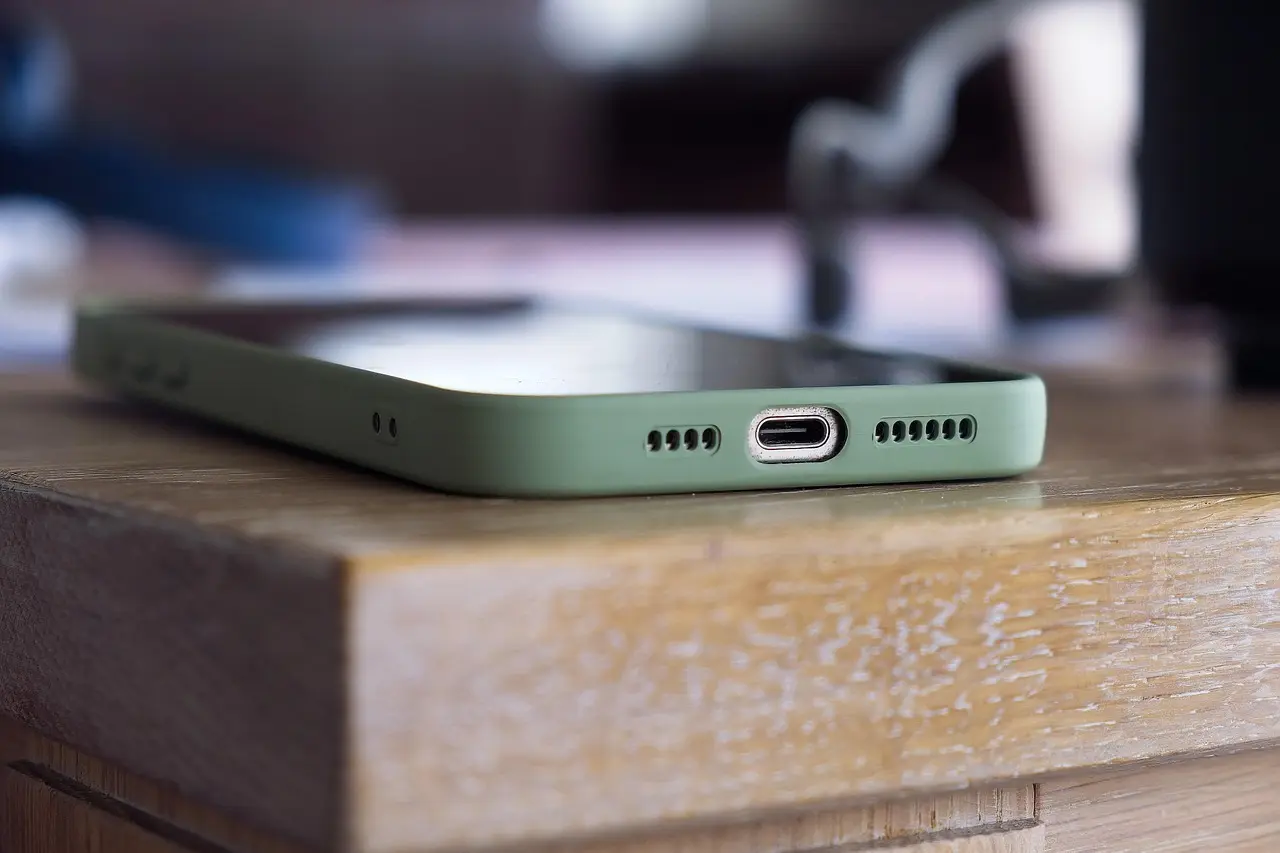
Piph! Den velkendte advarsel “iPhone-lagring næsten fuld” dukker op igen – lige mens du er klar til at downloade det næste afsnit af din yndlingsserie. Kender du følelsen? Så er du ikke alene. I takt med at vi streamer mere end nogensinde før, fylder film, serier, musik, podcasts og dokumenter hurtigt telefonen op, selv om du sværger, at du lige har købt en model med ekstra lagerplads.
Heldigvis behøver du ikke slette dine bedste minder eller droppe at optage sommerens koncertvideoer for at få luft. Der er masser af gemte gigabyte at hente, hvis du ved, hvor du skal lede – især i de skjulte download-kroge, som apps ofte fylder op uden, du bemærker det.
I denne guide viser vi dig 5 enkle, men effektive måder at frigøre plads på din iPhone ved at rydde op i downloadet indhold – lige fra streaming-tjenesters offlinefilm til gamle podcast-episoder og skjulte filer i Filer-appen. Gør dig klar til at få plads til det, der virkelig betyder noget, og slip for den evige lagerplads-stress én gang for alle.
Slet downloadede film og serier i dine streaming-apps
Mange glemmer, hvor voldsomt offline-indhold fra streaming-tjenester kan fylde. Én enkelt film i 4K kan nemt optage 6-8 GB – dét er mere end iOS selv fylder på en ny iPhone. Sådan får du hurtigt pladsen tilbage:
- Find dine downloads
I alle de populære apps – Netflix, Disney+, Max, Viaplay, TV 2 Play, DR TV, Prime Video og Apple TV – ligger det offline-gemte indhold typisk bag et download-ikon (⤵︎) i nederste menu eller under Profiler ➜ Downloads.
- Slet det, du allerede har set
Swipe til venstre på en titel eller tryk på blyant-/rediger-ikonet for at markere flere filer ad gangen. Du kan som regel sortere efter Senest downloadet eller Størrelse, så de største syndere ryger først.
- Aktivér Smart Downloads / Autoslet
Netflix og Disney+ kan automatisk fjerne en episode, når du har set den, mens den næste downloades, hvis du ønsker det. I Viaplay og Prime Video hedder funktionen ofte Automatisk sletning eller Administrér downloads. Slår du den til, skal du ikke selv huske oprydningen.
- Skru ned for kvaliteten fremover
Under App-indstillinger ➜ Downloadkvalitet kan du vælge SD eller HD i stedet for Høj / 4K. Forskellen på en 6-tommer skærm er minimal, men pladsgevinsten enorm – ofte 50-75 %.
- Ryd op på tværs af profiler
Er I flere, der deler iPhonen eller en familiekonto, så tjek alle profiler. Netflix ➜ Profilvælger ➜ Downloads viser kun det, der hører til den aktuelle bruger.
- Tjek “skjulte” downloadmapper
Nogle tjenester (fx Apple TV og Prime Video) gemmer midlertidige filer i Indstillinger ➜ Generelt ➜ iPhone-lager. Tryk på appen, og vælg Slet app og derefter Geninstaller for at rydde cache uden at miste login-oplysninger.
Når du er færdig, så tag et smugkig i Indstillinger ➜ Generelt ➜ iPhone-lager. Det er ikke ualmindeligt at vinde 5-10 GB på få minutters oprydning.
Ryd op i dine musik- og podcastdownloads
Nogle få playlister i høj kvalitet kan fylde det samme som en hel sæson af en tv-serie. Brug derfor fem minutter på at få styr på dine musik- og podcastdownloads – det giver ofte flere gigabyte tilbage til kameraet eller kommende iOS-opdateringer.
- Apple Music
- Åbn Indstillinger > Musik > Downloadet musik for at se en liste over artister, albummer og playlister der ligger lokalt.
– Stryg til venstre på emner du ikke længere gider at have offline, og tryk Slet. - Inde i selve Apple Music-appen kan du også vælge Bibliotek > Downloadet, trykke på de tre prikker ved en spilleliste/et album og vælge Fjern download.
- Nedjustér kvaliteten under Indstillinger > Musik > Lydkvalitet. Vælg Høj frem for Lossless, eller slå Lossless over mobilnetværk fra.
- Åbn Indstillinger > Musik > Downloadet musik for at se en liste over artister, albummer og playlister der ligger lokalt.
- Spotify
- Gå til Your Library, vælg Downloaded filteret og fjern hele albummet/playlistens downloadflag (den grønne pil) for at frigive plads.
- Tryk Indstillinger > Lydkvalitet, og sæt Download-kvalitet til Normal eller High i stedet for Very High.
- I fanen Podcasts kan du slå Slet automatisk afspillede episoder til, så de senest afspillede episoder forsvinder efter 24 timer.
- YouTube Music
- Tryk på dit profilikon > Downloads, og fjern Smart downloads eller udvalgte playlister, hvis de ikke længere giver mening.
- Under Indstillinger > Bibliotek og downloads kan du sætte Download-kvalitet til Lav eller Normal for at halvere filstørrelsen fremover.
- Apple Podcasts & andre podcast-apps
- I Apple Podcasts går du til Bibliotek > Downloadet, trykker Rediger og markerer gamle episoder til sletning.
- Aktivér Automatisk slet downloadede episoder (Indstillinger > Podcasts). Vælg fx “Efter afspilning” eller “Efter 24 timer”.
- I apps som Pocket Casts, Overcast eller Spotify Podcasts findes tilsvarende indstillinger under Storage eller Downloads.
| App | Standardkvalitet | Pladsbesparelse vs. højeste kvalitet |
|---|---|---|
| Apple Music (Høj) | 256 kbps AAC | ≈ 40 % mindre |
| Spotify (Normal) | 96 kbps Ogg/Vorbis | ≈ 75 % mindre |
| YouTube Music (Normal) | 128 kbps AAC | ≈ 60 % mindre |
Afslutningsvis kan du inde i Indstillinger > iPhone-lagring se, hvor meget hver musik- eller podcast-app fylder. Hvis tallet er eksploderet, kan du vælge Slet app og derefter geninstallere den: Det nuker alle cache- og downloadfiler, men dine personlige spillelister ligger sikkert i skyen.
Fjern store mediefiler fra Beskeder og chat-apps
Video- og billedbeskeder er hyggelige i øjeblikket, men de kan hurtigt vokse til flere gigabyte og stjæle plads fra nye apps, opdateringer og – vigtigst af alt – downloadede serier til togturen. Sådan holder du chat-arkiverne slanke:
1. Find de største plads-slugere
- Åbn Indstillinger > Generelt > iPhone-lager og vælg de relevante apps (Beskeder, WhatsApp, Messenger, Telegram).
- Under “Dokumenter og data” viser iOS automatisk en liste over Store vedhæftninger. Her kan du hurtigt markere og slette flere filer ad gangen.
- Særligt tunge filer er typisk 4K-videoer, lydnoter og memes gemt som GIF’er eller Live Photos.
2. Beskeder/imessage: Ryd op direkte fra samtaler
- Åbn en tråd, tryk på kontakt- eller gruppenavnet øverst og vælg Info.
- Scroll ned til sektionen Fotos, Links og Dokumenter; tryk Se alt.
- Tryk Vælg, markér gamle videoer, screenshots og dokumenter, og tryk på papirkurven.
- Aktivér eventuelt Auto-slet ældre beskeder under Indstillinger > Beskeder > Behold beskeder (30 dage eller 1 år) for at automatisere processen.
3. Whatsapp, messenger og telegram: Slå automatisk download fra
- WhatsApp: Indstillinger > Lager og data > Automatisk download af medier. Fjern fluebenet for Fotos, Lyd, Video og Dokumenter – især ved “Mobildata” og “Wi-Fi”.
- Messenger: Profilbillede > Fotos, videoer og emojis > deaktiver Gem billeder automatisk.
- Telegram: Indstillinger > Data og lager > Gem i galleriet + tilpas Automatisk download af medier efter netværkstype.
- Efter ændringen skal du manuelt trykke på download-ikonet, når du rent faktisk vil gemme et foto eller en video.
4. Brug chat-appens egen lagringsstyring
Flere apps har indbyggede værktøjer til at fjerne cache og gamle filer:
- I WhatsApp finder du Administrer lager, hvor filer kan sorteres efter størrelse og frekvens af videresendelse.
- Telegram byder på Ryd cache og muligheden for at lade filer ældes ud automatisk efter 3, 7 eller 30 dage.
5. Sæt en fast sletterutine
Lav fx en månedlig påmindelse i Kalender om at åbne iPhone-lageret og tjekke “Store vedhæftninger”. Det tager få minutter og kan frigøre hundredevis af megabyte – plads, du hellere vil bruge på næste afsnit af din yndlingsserie.
Gennemgå Safari/Chrome-downloads og Læseliste offline-indhold
Mange gigabytes kan ligge gemt i din Downloads-mappe og i offlinelister, uden at du bemærker det. Brug et par minutter på at gennemgå dem, og du vil ofte få adskillige hundrede megabyte – eller flere – tilbage på telefonen.
1. Ryd op i downloads-mappen via filer-appen
- Åbn Filer ▶︎ På min iPhone ▶︎ Downloads.
- Træk let ned på skærmen og vælg Sorter ⋯. Vælg Størrelse for hurtigt at få de største filer øverst.
- Sæt flueben ved tunge filer som
.zip,.mp4,.pdfeller installer-packages og tryk Slet. - Afslut med at åbne mappen For nylig slettet i Filer og tøm den, så pladsen frigives med det samme.
2. Tøm safari-downloads og justér placeringen
- Safari gemmer som standard dine downloads samme sted (
Downloads). Har du ændret placering til iCloud Drive, kan store filer også ligge dér og optage lokalplads, hvis de er Tilgængelige offline. - Gå til Indstillinger ▶︎ Safari ▶︎ Downloads og vælg Spørg hver gang, hvis du vil undgå utilsigtede filer.
3. Få styr på læselisten i safari
- Åbn Safari og tryk på bogikonet ▶︎ Læseliste.
- Swipe til venstre på artikler, du er færdig med, og vælg Slet.
- I Indstillinger ▶︎ Safari kan du slå Gem automatisk offline fra. Så gemmes artikler kun offline, når du aktivt trykker på download-ikonet.
4. Tøm download-mapper i chrome, firefox og andre browsere
| Browser | Slet downloads i appen | Slet via Filer |
|---|---|---|
| Chrome | ︙ ▶︎ Downloads ▶︎ Hold nede ▶︎ Papirkurv | På min iPhone / Chrome / Downloads |
| Firefox | ≡ ▶︎ Downloads ▶︎ Vælg ◻︎ ▶︎ Slet | På min iPhone / Firefox / Downloads |
| Edge, Brave m.fl. | Indbyggede downloadlister med Slet-knap | Finder du typisk under selve browsernavnet i Filer |
Tip: Hvis du ofte glemmer at slette filer efter brug, kan du i mange apps (bl.a. Chrome) vælge indstillingen Slet automatisk downloads efter 30 dage. Det holder mappe-rodet nede, uden at du skal tænke over det.
Oprydning i Filer-appen og cloudtjenesters offlinefiler
Har du rygende travlt med at frigive lagerplads på din iPhone, er Filer-appen og de tilknyttede cloud-tjenester et oplagt sted at starte. Selvom mange tror, at filer i skyen ikke fylder lokalt, kan “Tilgængelig offline”-filer hurtigt lægge beslag på flere gigabyte.
Sådan spotter du lokale kopi-syndere
- Åbn Filer > Gennemse > vælg den ønskede tjeneste (iCloud Drive, Google Drev, OneDrive eller Dropbox).
- Tryk på de tre prikker øverst til højre og vælg Sorter efter størrelse. Nu dukker de tungeste mapper og filer op øverst.
- Ikoner med en sky og et flueben angiver, at filen er hentet ned offline. Disse er dine primære mål.
Fjern lokale kopier – Trin for trin
- Markér én eller flere filer/mapper > tryk på Fjern download (iCloud) eller Fjern offline-adgang (Drive/Dropbox/OneDrive). Filen bliver nu kun liggende i skyen.
- Gå efter store video-, RAW-foto- og præsentationsfiler først – de giver hurtigst gevinst.
- Gentag processen i hver enkelt udbyders mappe, hvis du bruger flere tjenester.
Ryd op i duplikater og midlertidige filer
- Brug søgefeltet til at finde kopier (fx med “kopi”, “(1)” eller “duplicate” i filnavnet) og slet dem.
- Nogle apps (fx PDF-scannere og videoredigering) gemmer midlertidige eksportfiler i deres egne mapper. Kig under På min iPhone og fjern indholdet i Temp/Caches, hvis det findes.
Når alt andet glipper: Den hårde nulstilling
Nogle cloud-apps bygger enorme cache-mapper, som ikke tømmes automatisk. Hvis appen under Indstillinger > Generelt > iPhone-lagring viser markant mere data end forventet, kan du:
- Trykke på appen > Slet app for at fjerne hele cachen.
- Geninstallere via App Store og logge ind igen. Offline-filer hentes ikke ned før du vælger det – der er altså ingen risiko for, at pladsen hurtigt fyldes igen.
Husk til sidst at deaktivere “Tilgængelig offline” som standard i de apps, hvor du kun sjældent har brug for filer uden netforbindelse. På den måde undgår du, at besværet gentager sig om få uger.