5 måder at frigøre plads på iPhone ved at rydde op i downloads
marts 10, 2026
De 5 bedste danske skurkeroller spillet af kvindelige skuespillere
marts 10, 2026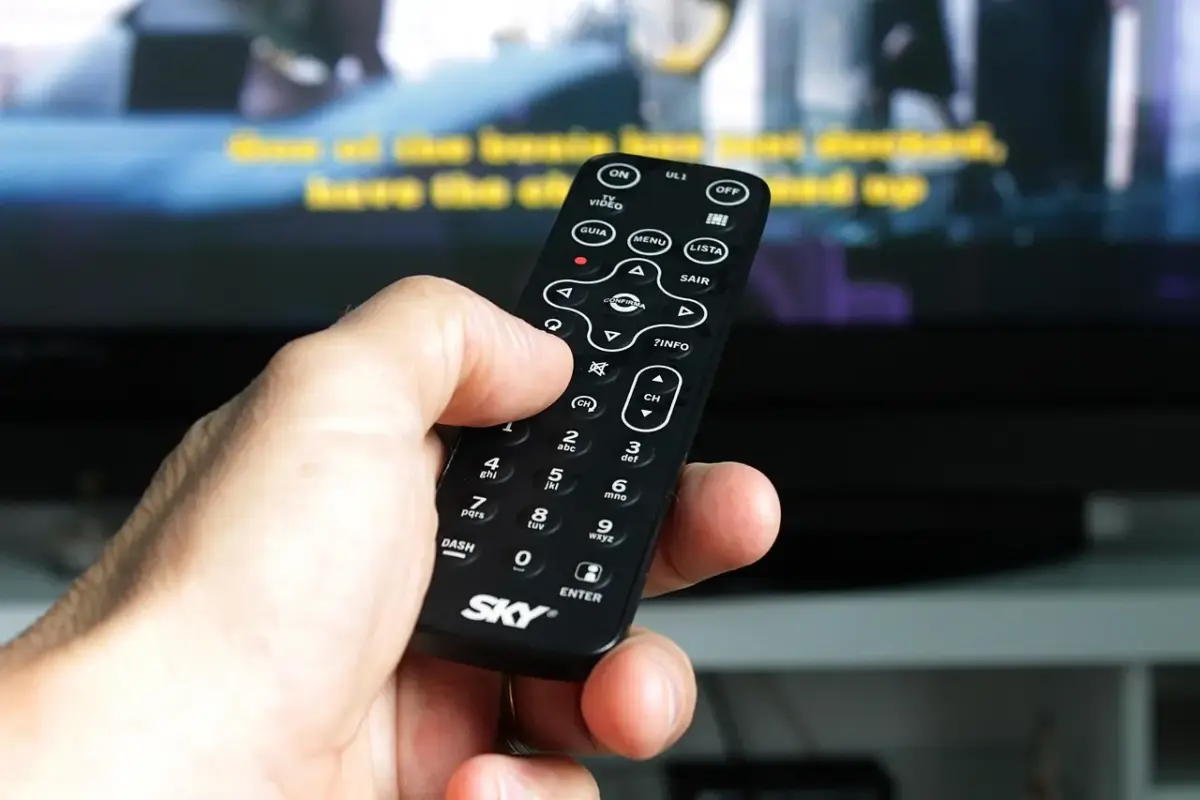
Har du nogensinde trykket play på en Apple TV+-serie, kun for at opdage, at lyden er fransk, eller at Dolby Atmos-ikonet mangler? Du er bestemt ikke alene. Med Apple TV+’s voksende bagkatalog af internationale titler, dubbede versioner og avancerede lydformater som 5.1 og Atmos kan det være en jungle at finde det rigtige lydspor – især hvis du streamer fra flere enheder.
I denne guide viser vi dig, hvordan du på få sekunder kan skifte mellem original lyd, dansk dubbing eller lydbeskrivelse, uanset om du ser Ted Lasso på sofaen med dit Apple TV 4K, Silo på iPad’en i toget eller Foundation på et smart-TV i sommerhuset. Vi dykker ned i:
- Hvilke lydspor og formater Apple TV+ rent faktisk tilbyder – og hvorfor titler nogle gange overrasker.
- Trin-for-trin guides til tvOS, iPhone/iPad, Mac, browser og smart-TV.
- Smarte standardindstillinger og hurtig fejlfinding, så den næste streamingaften forbliver problemfri.
Sæt høretelefonerne i, læn dig tilbage, og lad os sikre, at du får det bedste lydspor – hver gang.
Hvad er lydspor på Apple TV+? Formater, sprog og tilgængelighed
Inden du kan skifte lyd, er det nyttigt at vide, hvad et lydspor egentlig er, og hvilke muligheder Apple TV+ giver dig.
Lydbillede vs. Tekst: Lydspor ≠ undertekster
- Lydspor indeholder dialog, musik og lydeffekter – leveret i ét eller flere sprog og formater.
- Undertekster (også kaldet CC eller SDH) er tekstversioner af dialogen, der kan vises samtidig med ethvert lydspor.
- Du kan derfor vælge franske undertekster til et engelsk lydspor, eller omvendt, alt efter titel og region.
Tre typiske lydtyper på apple tv+
- Originalt lydspor – det sprog produktionen er lavet i (ofte engelsk). Her finder du som regel det bedste mix, inkl. Dolby Atmos når tilgængeligt.
- Dubbet lydspor – indtalt på andre sprog (f.eks. dansk, tysk, japansk). Ikke alle titler har dub, og udvalget afhænger af dit Apple-ID’s region.
- Lydbeskrivelse (Audio Descriptions/AD) – et ekstra spor hvor en fortæller beskriver scenerne for synshæmmede. Vises som “Danish AD”, “English AD” osv.
Typiske lydformater
- Stereo (2.0) – grundlæggende to-kanals lyd; sendes til alle enheder som “last resort”.
- Surround 5.1 – fem højtalere + subwoofer for mere rumfornemmelse.
- Dolby Atmos – objekt-baseret lyd med højdekanaler; giver spatial audio på AirPods og fuld Atmos-output via HDMI eARC.
Krav til udstyr og abonnement
- Atmos kræver en Apple TV 4K (1. gen eller nyere), nyere iPhone/iPad/Mac eller kompatibelt Smart-TV/streaming-stick plus Atmos-kompatibel soundbar/receiver.
- Stereo og 5.1 afspilles på næsten alt, inkl. ældre Apple TV HD, iPad mini, og browseren på Windows/Chromebook.
- Et aktivt Apple TV+-abonnement eller gratis prøveperiode er nødvendigt for at få adgang til alle spor.
Regional tilgængelighed
Apple tildeler lydspor efter den region dit Apple-ID er knyttet til og hvor du fysisk befinder dig.
Eksempler:
- Dansk dub findes ofte på familie- og animationsfilm i Danmark, men vises måske ikke, hvis du logger på i Tyskland.
- Japanske lydspor til anime er typisk kun tilgængelige i lande, hvor licensen tillader det.
Du kan ændre sprogregion i din Apple-ID-konto, men det påvirker hele App Store og abonnementspriser.
Variationen fra titel til titel
Apple TV+ producerer selv indhold og licenserer noget eksternt, så hver film eller serie kan have sit eget “mix” af lydspor. Nogle originalserier har 40+ sprog og Atmos i topkvalitet; andre uafhængige dokumentarer har kun et stereospor og engelske undertekster. Tjek derfor altid lydmenuen under afspilning – den viser præcist, hvad der findes til den pågældende titel og din aktuelle region.
Trin for trin: Sådan skifter du lydspor på tvOS, iPhone/iPad/Mac, web og smart‑TV
- Start afspilningen af en film eller serie.
- Tryk fjedrende berøring på Touch-overfladen eller swipe nedad for at åbne Info-menuen.
- Vælg fanen Lyd (højttaler-ikonet).
- Rul gennem listen – her vises alle tilgængelige lydspor (f.eks. Original – Dolby Atmos, Dansk – Stereo, Audio Description).
- Marker ønsket spor og tryk på Touch-overfladen igen. Lyden skifter med det samme.
Bemærk: På tvOS står formater som Dolby Atmos eller 5.1 tydeligt ud for sproget. Ser du det ikke, er sporet ikke tilgængeligt for den titel eller dit tilsluttede udstyr.
På iphone og ipad
- Afspil titlen i Apple TV-appen.
- Tryk én gang på skærmen for at få afspilnings-overlay’et frem.
- Tryk på taleboble-ikonet øverst til højre.
- Under sektionen Lyd vælges det ønskede spor. Appen lukker menuen automatisk, og lyden skifter.
Tip: Hvis din iPhone er forbundet til AirPods Pro/Max, vil Rumlig lyd (Spatial Audio) være fremhævet for Atmos-spor.
På mac (apple tv-app eller browser)
- Afspil videoen.
- Anbring musemarkøren over afspilleren og klik på taleboble-ikonet (Apple TV-app) eller tandhjuls-ikonet (browser).
- Vælg spor under Audio.
- I Safari/Chrome kan Atmos i øjeblikket kun afspilles i Safari på macOS 12+, og kun når Mac’en er koblet til Atmos-kompatibelt udstyr.
På smart-tv, chromecast, fire tv m.fl.
- Start Apple TV-appen og afspil indholdet.
- Tryk på OK/Enter på fjernbetjeningen for at åbne overlay.
- Vælg tandhjuls-ikonet eller menupunktet Audio & Subtitles.
- Marker ønsket lydspor og bekræft.
Placeringen af lydmenuen kan variere lidt mellem mærker (Samsung, LG, Sony, Roku osv.), men navnet Audio går igen.
Forskelle mellem enheder
- Nogle ældre smart-TV-modeller viser kun Stereo, selv hvis Atmos findes på andre enheder.
- tvOS understøtter automatisk skift til dit foretrukne sprog, hvis dette er indstillet under Indstillinger › Video og lyd › Lydsprog.
- Browserafspilning (Windows/Chromebook) tilbyder pt. kun Stereo.
- Audio Descriptions kan være skjult bag “Additional” eller “More” på visse fjernbetjeninger.
Tilgængelige lydspor afhænger altid af den enkelte titel, dit abonnement, og den region din Apple-konto er tilknyttet.
Standardindstillinger og fejlfinding: Få det rigtige lydspor hver gang
Apple TV+ husker som udgangspunkt det senest valgte lydspor for hver enhed, men du kan sikre dig, at den altid starter med dit sprog:
- Åbn Indstillinger > Video og lyd > Lydsprog.
- Vælg det ønskede sprog – f.eks. Dansk eller Original (Engelsk).
Iphone/ipad (ios/ipados)
- Gå til Indstillinger > Apple TV.
- Under Lydsprog vælger du favorit-sproget. Alle Apple TV+-titler starter nu med dette sprog, hvis det findes.
Mac (macos)
- Åbn TV-appen, vælg TV > Indstillinger > Afspilning.
- I feltet Foretrukket lydsprog vælger du sproget.
Browser & smart-tv-app
Foretrukket sprog gemmes pr. profil, når du ændrer det én gang under afspilning. Log ind med samme Apple-ID for at synkronisere.
2. Styr avancerede lydfunktioner
Dolby atmos
- tvOS: Indstillinger > Video og lyd > Immersive Audio. Slå Dolby Atmos til/fra.
- iOS/iPadOS/macOS: Indstillinger > Musik/TV > Lyd > Dolby Atmos. Vælg Altid Til, Kun med Dolby Atmos-understøttede høretelefoner, eller Fra.
- Atmos kræver HDMI 2.1 med eARC til en kompatibel soundbar/receiver eller AirPods Pro/Max til Spatial Audio.
Lydbeskrivelser (audio descriptions)
- Afspil en titel, åbn lydmenuen (taleboblen).
- Vælg lydsporet markeret med AD eller Lydbeskrivelse.
- Vil du have funktionen altid valgt? Slå Indstillinger > Tilgængelighed > Lydbeskrivelser til.
3. Tjek kabler og modtager
- Sørg for et certificeret Ultra High Speed HDMI-kabel (48 Gb/s) mellem Apple TV og AVR/TV.
- Aktivér HDMI eARC på både TV og receiver, hvis du sender Atmos videre fra TV-apps.
- I receiverens lydopsætning skal Input Format stå til Auto/Bitstream – ikke PCM Stereo.
4. Hurtig fejlfinding
Manglende lydspor eller gråt valg
- Tjek om sproget faktisk findes på den titel (tryk Info på fjernbetjeningen).
- Opdater tvOS/iOS/macOS og Apple TV-appen – ældre versioner viser færre spor.
- Skift Profil / Region i Indstillinger > Konti – nogle spor er regionslåste.
Dolby atmos vises ikke
- Bekræft at TV/receiver rapporterer “Dolby Atmos” på info-displayet.
- Sæt Format i tvOS til Dolby Vision/Atmos (hvis tilgængelig).
- Prøv en kendt Atmos-titel (f.eks. “Foundation” intro). Hvis logoet stadig mangler, genstart Apple TV.
Asynkron lyd (lip-sync)
- På Apple TV: Indstillinger > Video og lyd > Trådløs synkronisering af lyd. Følg vejledningen med din iPhone.
- Slå midlertidigt 120 Hz/VRR eller “Game Mode” fra på TV’et.
- Hvis receiveren har Audio Delay, justér i små trin (±20 ms).
Appen fryser / cache-problem
- Luk Apple TV-appen helt, genstart enheden.
- Ryd cache på smart-TV eller slet & geninstaller Apple TV-appen.
5. Hvornår skal du kontakte apple support?
Kontakt Apple Support, når:
- Et lydspor, du tidligere har haft adgang til, permanent er væk på alle enheder.
- Dolby Atmos mangler på Apple-produceret indhold, selv efter fejlfinding.
- Apple TV+-appen crasher under lydskift eller viser fejl–koder (-11800, ‑11853) gentagne gange.
- Tillægstjenester til tilgængelighed (AD, Dynamic Range Control) viser fejl.
Forbered model-, OS- og appversion, samt problembeskrivelse og skærmbilleder inden du ringer eller chatter – så går det hurtigere.